Anúncios
Este guia ensina você a verificar seus níveis de glicose no celular. É fácil com aplicativos e dispositivos.
Você verá como é conveniente e ajuda você a agir rapidamente.
Compartilhar o monitoramento da glicemia pelo celular também é fácil.
Aplicativos como o Dexcom G6 e o FreeStyle LibreLink tornam tudo mais simples.
Eles trabalham com sensores e medidores especiais.
Anúncios
Este guia destina-se a pessoas com diabetes, seus cuidadores e residentes nos EUA.
Você aprenderá sobre diferentes dispositivos e como usá-los.
Você também receberá dicas sobre como configurar, usar e compartilhar seus dados.
Anúncios
Lembre-se: as ferramentas do celular ajudam nos cuidados, mas não substituem a orientação médica.
Sempre consulte seu médico antes de alterar seu tratamento com base em leituras feitas por telefone.
MEÇA SEU DIABETES NO SEU CELULAR
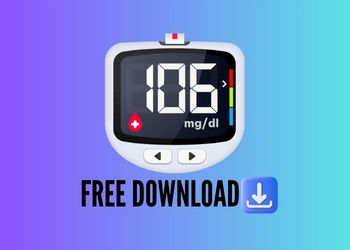
Como medir os níveis de glicose em diabéticos pelo celular
Monitorar a glicose com o celular facilita o controle do diabetes. Você pode ver as tendências em tempo real, salvar as leituras e compartilhá-las com seu médico. Dessa forma, você não precisa de aparelhos extras.
Visão geral das opções de monitoramento de glicose móvel
Monitores contínuos de glicose, como o Dexcom G6 e o FreeStyle Libre, enviam as leituras para o seu celular. Medidores Bluetooth, como os da OneTouch, enviam os valores da glicemia capilar para o seu aplicativo. Alguns utilizam tiras inteligentes, câmera ou NFC para adicionar as leituras ao aplicativo.
Benefícios de usar o celular para monitorar a glicemia
Acompanhar os níveis de glicose em tempo real ajuda você a agir rapidamente. Os aplicativos mostram seu histórico, gráficos e relatórios. Isso facilita a identificação de padrões durante as consultas médicas.
A sincronização na nuvem permite que você compartilhe dados com outras pessoas rapidamente. Seu telefone pode servir como tela, registrador de dados e comunicador. Isso facilita os cuidados diários.
Limitações e quando consultar seu profissional de saúde
A precisão do dispositivo pode variar. Se a leitura não corresponder aos seus sintomas, verifique com uma picada no dedo. Problemas com o sensor ou com o Bluetooth podem exigir reparo ou a troca do dispositivo.
Não altere sua insulina ou medicamentos com base em tendências de aplicativos. Sempre consulte seu médico antes de fazer qualquer alteração.
As normas de seguro e da FDA variam nos EUA. Verifique o que está coberto e o que foi aprovado. Se tiver problemas com seu dispositivo, procure a ajuda de um profissional.
Primeiros passos com dispositivos de glicose compatíveis com smartphones
Escolher o dispositivo certo facilita a medição da glicemia. Primeiro, informe-se sobre sensores e medidores contínuos. Em seguida, verifique se o seu celular possui as funcionalidades necessárias. Siga os passos simples para conectar o seu dispositivo aos aplicativos.
Tipos de dispositivos: MCG (Monitoramento Contínuo de Glicose), medidores Bluetooth e tiras inteligentes.
Monitores contínuos de glicose, como o Dexcom G6 e o FreeStyle Libre 2, ficam presos ao corpo. Eles enviam leituras para o seu celular a cada poucos minutos. Também mostram indicadores de tendência e podem emitir alarmes para níveis altos e baixos de glicose.
Os medidores de dedo tradicionais agora possuem Bluetooth. medidor de glicose BluetoothAssim como alguns modelos OneTouch, ele carrega os resultados para o seu aplicativo. Isso facilita o registro e a geração de relatórios de tendências.
As tiras inteligentes e os medidores com suporte para celular utilizam os recursos do seu telefone para capturar os resultados. Alguns sistemas escaneiam as tiras com a câmera, enquanto outros usam NFC para transferir os valores. Certifique-se de que seu dispositivo seja compatível com as tiras inteligentes antes de comprar.
Lista de verificação de compatibilidade para seu telefone e sistema operacional.
Certifique-se de que o modelo do seu telefone e a versão do sistema operacional atendam aos requisitos do aplicativo. Verifique se o aplicativo é compatível com seu iPhone ou Android. Use um Lista de verificação do sistema operacional do telefone para dispositivos de glicose Para evitar surpresas.
- Bluetooth: Verifique a compatibilidade com Bluetooth Low Energy (BLE) e mantenha o firmware atualizado.
- NFC/câmera: Certifique-se de que seu telefone tenha NFC ou uma câmera com foco automático, caso o sistema precise disso.
- Armazenamento e segundo plano: Reserve espaço para dados e Ativar atualização de aplicativos em segundo plano para que o aplicativo possa receber leituras mesmo quando ocioso.
- Limitações do fabricante: Verifique as restrições regionais ou da operadora e confirme se as combinações foram aprovadas pela FDA nos EUA.
Antes da primeira utilização, leia o guia de início rápido, carregue os dispositivos e o telefone e instale a versão mais recente do aplicativo. Crie qualquer conta necessária para sincronização na nuvem. Mantenha sensores, tiras de teste e baterias sobressalentes à mão. Essas etapas ajudam você a começar rapidamente e evitar interrupções.
Aplicativo em destaque: Dexcom G6
Com o aplicativo Dexcom G6, você pode transformar seu celular em um monitor de glicose em tempo real. Este sistema, aprovado pelo FDA, envia leituras contínuas de um pequeno sensor para o seu smartphone. Ele fornece indicadores de tendência, alertas personalizáveis e opções para compartilhar dados com seus cuidadores por meio do Dexcom Share e do Dexcom CLARITY.
Como baixar o aplicativo Dexcom G6
No iPhone, abra a App Store e procure por Dexcom G6. Certifique-se de que o desenvolvedor seja a Dexcom, Inc. Verifique se o aplicativo é compatível com a sua versão do iOS. Em seguida, toque em Obter ou Instalar.
Conceda permissão para Bluetooth, notificações e atualização de aplicativos em segundo plano quando solicitado. Isso conclui a configuração. Configuração do smartphone Dexcom.
No Android, abra o Google Play e procure por Dexcom G6. Certifique-se de que o desenvolvedor seja a Dexcom, Inc. Instale o aplicativo e conceda as permissões de localização e Bluetooth, além da atividade em segundo plano. Se o seu telefone não estiver listado como compatível, consulte a documentação da Dexcom ou o fornecedor do seu dispositivo para verificar os modelos aprovados antes de tentar baixar o aplicativo Dexcom G6.
Como usar o aplicativo Dexcom G6 com seu sensor
Faça login ou crie uma conta Dexcom. Em seguida, siga as instruções no aplicativo para iniciar uma nova sessão do sensor. Talvez seja necessário inserir o ID do transmissor.
O aplicativo orienta você durante o período de aquecimento e mostra o progresso na tela.
Quando solicitado, complete Emparelhamento de sensores Dexcom via Bluetooth. O aplicativo confirmará a conexão bem-sucedida e exibirá os valores atuais de glicose e as setas de tendência assim que o aquecimento terminar. Use o aplicativo para visualizar gráficos em tempo real e previsões de tendência, além de registrar eventos como refeições ou insulina, quando compatível.
Personalize os limites de alerta para níveis altos e baixos de acordo com seu plano de cuidados. Habilite o Dexcom Share para convidar familiares ou cuidadores e vincule-o ao Dexcom CLARITY para obter relatórios de longo prazo. Se você perder o sinal, use o diagnóstico no aplicativo para emparelhar novamente o transmissor ou siga as instruções para substituição do sensor para restabelecer o sinal. Configuração do smartphone Dexcom.
| Etapa | Ação | Notas |
|---|---|---|
| 1 | Baixar aplicativo | Pesquise “Dexcom G6” na App Store ou no Google Play; confirme que a Dexcom, Inc. é a editora. |
| 2 | Criar ou iniciar sessão | Use sua conta Dexcom para salvar as configurações e ativar o compartilhamento de dados. |
| 3 | Iniciar novo sensor | Insira o ID do transmissor quando solicitado; acompanhe o progresso do aquecimento no aplicativo. |
| 4 | Emparelhamento de sensores Dexcom | Conclua o emparelhamento Bluetooth quando o aplicativo solicitar; confirme se as leituras aparecem. |
| 5 | Personalizar alertas | Defina limites máximos e mínimos e tipos de notificação que correspondam ao seu plano de cuidados. |
| 6 | Compartilhe e avalie | Habilite o Dexcom Share e vincule-o ao Dexcom CLARITY para obter relatórios e acesso do cuidador. |
| 7 | Solução de problemas | Use os diagnósticos no aplicativo para perda de sinal, reemparelhamento ou orientação do sensor. |
Aplicativo em destaque: FreeStyle LibreLink
O aplicativo FreeStyle LibreLink da Abbott permite que você verifique a glicose no seu celular. Você pode ver os valores atuais, setas de tendência e resumos do tempo no intervalo alvo. Primeiro, certifique-se de que você tem o modelo de sensor correto. Verifique a compatibilidade do dispositivo nas páginas de suporte da Abbott.
Como baixar o aplicativo
No iPhone, abra a App Store e procure por FreeStyle LibreLink. Certifique-se de que seja da Abbott Diabetes Care. Em seguida, instale o aplicativo. Você precisará aceitar algumas solicitações.
No Android, encontre o FreeStyle LibreLink no Google Play. Certifique-se de que seu telefone seja compatível antes de instalar. Você precisará conceder algumas permissões.
Primeiros passos após a instalação
Crie uma conta ou faça login com suas credenciais da Abbott. Siga os passos para iniciar uma nova sessão do sensor. Use o guia para verificar os números de série do sensor e os tempos de sessão.
Como analisar e interpretar os valores de glicose
Para leituras de glicoseSegure o telefone perto do sensor. Para modelos com NFC, basta mantê-lo próximo. Para modelos com Bluetooth, deixe a conexão ser estabelecida continuamente.
Após a leitura, você verá sua glicemia atual, uma seta de tendência e um gráfico. Use a seta de tendência para prever alterações. Verifique seu histórico de glicose em busca de padrões. Se uma leitura parecer incorreta, faça um teste de glicemia capilar para confirmar.
Personalize alertas e compartilhamentos
Configure alertas opcionais de limite máximo e mínimo no aplicativo. Habilite o LibreView no Configuração do aplicativo Abbott FreeStyleIsso permite que você compartilhe dados com sua equipe de saúde.
Dicas rápidas
- Antes Download do FreeStyle LibreLinkConfirme a compatibilidade do modelo do sensor.
- Mantenha o NFC ou Bluetooth do telefone ativado para leituras e atualizações confiáveis.
- Use setas de tendência, e não apenas valores isolados, para orientar suas decisões.
Aplicativo em destaque: OneTouch Reveal
O OneTouch Reveal da LifeScan permite que você veja seus níveis de açúcar no sangue no seu celular. Ele cria gráficos e registros para ajudar você a identificar tendências rapidamente.
Você pode inserir os dados manualmente ou sincronizá-los com o seu medidor. Adicione carboidratos, insulina e anotações a cada leitura. Use-o para gerar relatórios para médicos e definir lembretes.
Como baixar o OneTouch Reveal
No iPhone, abra a App Store e procure por OneTouch Reveal da LifeScan. Toque em instalar e permita o Bluetooth e as notificações. Certifique-se de que seu medidor e a versão do iOS sejam compatíveis.
No Android, abra o Google Play e encontre o aplicativo OneTouch Reveal da LifeScan. Verifique se a sua versão do Android e o seu dispositivo são compatíveis. Instale o aplicativo e conceda as permissões de Bluetooth e de atividade em segundo plano. Após a instalação, faça login ou crie uma conta para começar. Configuração do LifeScan OneTouch Reveal.
Como emparelhar seu medidor e analisar os dados.
Primeiro, ative o Bluetooth no seu celular. Abra o aplicativo e siga os passos para adicionar um medidor. Escolha o modelo do seu medidor, confirme os códigos de pareamento, se houver, e conclua o processo. Emparelhamento de aplicativos OneTouch fluxo.
Após o emparelhamento, sincronize seu medidor com o celular. O aplicativo exibe médias e gráficos. Toque em qualquer entrada para adicionar anotações sobre refeições ou insulina.
Se você estiver com problemas de sincronização, use o guia do aplicativo para resolvê-los. Configuração do LifeScan OneTouch Reveal Mantém seus dados atualizados para melhores decisões.
Aplicativo em destaque: mySugr
O mySugr agora faz parte da Roche Diabetes Care. Ele facilita o registro da sua glicemia. Você também pode monitorar suas refeições, insulina e atividades físicas.
Você receberá resumos e relatórios. Há também recursos premium para obter informações mais detalhadas.
Como baixar o mySugr
No iPhone, procure por “mySugr” na App Store. Certifique-se de que seja da mySugr GmbH ou da Roche. Em seguida, instale o aplicativo.
Permitir notificações e acesso ao app Saúde para sincronização com o Apple Health.
No Android, encontre o mySugr no Google Play. Instale-o e conceda as permissões necessárias. Verifique a seção de suporte para compatibilidade com o seu dispositivo.
Crie uma conta ou faça login. Isso permite que você faça backup na nuvem e sincronize entre dispositivos durante a configuração.
Como registrar leituras e integrar dispositivos no mySugr
Você pode registrar as leituras manualmente ou sincronizá-las automaticamente com medidores e monitores contínuos de glicose (CGMs). Conecte os dispositivos nas configurações do aplicativo ou use o Apple Health ou o Google Fit.
Adicione anotações às suas leituras, como refeições, insulina, humor e exercícios. Defina lembretes para testes e medicamentos para manter o controle.
Gere relatórios semanais e mensais para acompanhar o desempenho. Se a sincronização falhar, consulte a lista de compatibilidade e os guias de solução de problemas para obter ajuda.
Configurando o Bluetooth e as permissões para aplicativos de saúde
Antes de emparelhar um monitor contínuo de glicose ou um medidor Bluetooth, prepare seu telefone. Ative o Bluetooth em Ajustes. No iPhone, acesse Ajustes > Bluetooth. No Android, abra Configurações > Conexões ou Bluetooth.
Mantenha seu telefone e o aplicativo atualizados para evitar problemas. Se o emparelhamento falhar, reinicie o Bluetooth ou reinicie o telefone.
Ativar Bluetooth e atualização de aplicativos em segundo plano
Deixe o aplicativo de glicose rodando em segundo plano para leituras contínuas. No iPhone, Ative a atualização de aplicativos em segundo plano. Em Configurações > Geral > Atualização em segundo plano, no Android, permita Atividade em segundo plano e isente o aplicativo da otimização de bateria.
Caso seja necessário realizar o emparelhamento, siga as instruções do fabricante do dispositivo. Mantenha o Bluetooth ativado e feche outros aplicativos que utilizem Bluetooth intensivamente durante a configuração.
Concedendo permissões de saúde e notificação com segurança.
Conceda ao aplicativo apenas as permissões necessárias. Isso pode incluir Bluetooth, notificações, localização (para BLE em alguns celulares Android), câmera ou NFC para leitura de códigos de barras e acesso ao HealthKit no iPhone ou ao Google Fit no Android. Vincule os aplicativos ao Apple Health em Ajustes > Saúde > Acesso a Dados e Dispositivos para manter seus registros centralizados.
Configure os tipos de notificação do aplicativo para alarmes de glicose para que eles soem e exibam banners. Mas limite a visibilidade na tela de bloqueio se outras pessoas puderem ver dados confidenciais. Use uma senha forte, habilite a autenticação de dois fatores quando disponível e revise a política de privacidade de cada aplicativo para entender como seus dados são usados.
Interpretação de leituras e tendências de glicose no seu celular
Primeiro, aprenda como seu aplicativo exibe números e tendências. O valor em tempo real mostra seu nível atual de glicose. Mas lembre-se: os monitores contínuos de glicose podem apresentar uma margem de erro de cinco a quinze minutos.
As setas de tendência também ajudam. Uma única seta pode significar uma subida lenta, enquanto uma seta dupla ou tripla indica uma subida mais rápida. Consulte o manual do seu dispositivo ou a ajuda do aplicativo para obter uma explicação mais detalhada.
Os gráficos de glicose no seu celular mostram os efeitos das refeições e dos exercícios. Observe os gráficos de hora em hora após as refeições para identificar picos. Use os registros noturnos para encontrar hipoglicemias silenciosas que afetam as leituras da manhã.
Resumos semanais e mensais oferecem uma visão mais ampla. Relatórios de tempo no alcance Mostra por quanto tempo sua glicose permanece em níveis seguros. Isso ajuda você a identificar padrões.
Exportar ou compartilhar resumos de aplicativos torna as consultas médicas mais eficazes. Leve gráficos e relatórios para mostrar padrões relacionados a refeições, exercícios ou doses esquecidas. Lembre-se de que alguns sensores têm peculiaridades que podem afetar os resultados.
| Elemento de exibição | O que isso mostra | Como usar |
|---|---|---|
| Valor em tempo real | Estimativa atual de glicose obtida por sensor ou medidor | Compare com os sintomas e a glicemia capilar se as leituras parecerem incorretas. |
| Setas de tendência | Direção e taxa de mudança | Siga um explicação das setas de tendência no seu aplicativo antes de agir |
| Gráficos de glicose no smartphone (por hora) | Padrões de curto prazo relacionados a refeições e atividades | Revisar após as refeições para ajustar a contagem de carboidratos ou o horário da insulina. |
| Gráficos de glicose no smartphone (durante a noite) | mínimas noturnas e recuperações | Verifique antes de alterar a rotina de insulina noturna ou de lanches. |
| Relatórios de tempo no alcance | Percentual de tempo nas faixas baixa, alvo e alta. | Utilize esta ferramenta para discutir tendências com sua equipe de atendimento. |
| Resumos exportados | PDF ou CSV de leituras e tendências | Leve às consultas para agilizar as decisões de tratamento. |
Personalizando alertas e limites para sua segurança
Configurar alertas claros e personalizados ajuda você a se manter seguro e a dormir melhor. Você pode personalizar alertas de glicose para se adequar aos seus objetivos de tratamento e estilo de vida. Pequenos ajustes no tônus, na vibração e nos limiares fazem uma grande diferença em como você reage a altos e baixos.
Defina os níveis de alerta para hipoglicemia e hiperglicemia com sua equipe de saúde. Um ponto de partida comum é um alerta baixo em 70 mg/dL e um alerta alto em 180 mg/dL, mas você deve personalizar esses valores. Alguns monitores contínuos de glicose oferecem avisos urgentes de hipoglicemia iminente, que preveem o risco antes que você atinja o limite inferior.
Use alertas de escalonamento para repetir alarmes caso você não os reconheça. Isso é útil durante o sono. Se você usa um smartwatch, configure as notificações para que a vibração complemente o som. Isso reduz a perda de eventos e aumenta a segurança.
Gerencie a vibração, o som e o modo "Não perturbe" para evitar a fadiga de alarmes, mantendo os alertas vitais ativos. No iOS, alguns aplicativos podem solicitar Alertas Críticos para ignorar o modo "Não perturbe" em caso de alarmes prioritários. Entenda as permissões do seu aplicativo para garantir a compatibilidade. Alarmes de glicose com a função "Não perturbe" Comporte-se como você espera.
Teste e Ajustar som de notificação no aplicativo de diabetes Configure os alertas para que te acordem sem assustar os outros. Escolha um toque que você perceba, defina os intervalos de repetição e confirme o volume tanto no celular quanto no dispositivo vestível. Se acordar durante a noite for uma preocupação, configure alarmes mais altos ou repetidos para momentos de baixa energia e habilite o encaminhamento para o cuidador quando disponível.
Equilibre as notificações não críticas silenciando lembretes de rotina e mantendo os alertas urgentes de baixa/alta prioridade ativados. Ajustes finos. configurações de alerta de hipoglicemia Reduz interrupções desnecessárias, mantendo visíveis as emergências reais. Revise e atualize as configurações regularmente conforme suas necessidades mudam.
Compartilhando dados de glicose com cuidadores e sua equipe de saúde.
Facilite o controle do diabetes configurando o compartilhamento de aplicativos e gerando relatórios claros para o seu médico. Primeiro, verifique as opções de compartilhamento de cada aplicativo e as permissões do seu celular. Certifique-se de saber quem terá acesso aos seus dados de glicose para manter a privacidade da sua saúde.
Como ativar os recursos de compartilhamento de dados em aplicativos
Com o Dexcom Share, você pode convidar seguidores. Basta inserir um e-mail ou número de telefone. Seus seguidores poderão ver seus níveis de glicose em tempo real com o aplicativo Dexcom Follow. Para o FreeStyle LibreLink, conecte-se ao LibreView e compartilhe os dados onde for permitido. Isso permite que seu médico veja suas leituras.
O OneTouch Reveal e o mySugr possuem ferramentas para compartilhar ou exportar dados. Você pode enviar resumos por e-mail para os profissionais de saúde ou vincular os dados aos portais da clínica. Sempre verifique com quem você está compartilhando as informações e confie apenas em pessoas que você conhece bem.
Exportar e imprimir relatórios de agendamentos
Utilize plataformas em nuvem como Dexcom CLARITY e LibreView para gerar PDFs ou arquivos CSV para as consultas. Escolha um intervalo de datas de acordo com a preferência do seu médico, como os últimos 14 ou 90 dias. Inclua informações importantes, como tempo dentro da meta glicêmica, glicemia média e episódios de hipoglicemia, nos seus relatórios.
Imprima ou envie relatórios por e-mail a partir do aplicativo ou portal da web. Leve cópias impressas para as visitas ou carregue arquivos para reuniões online. Guarde cópias para você e certifique-se de que os horários correspondam ao seu fuso horário local para evitar erros.
| Ação | Onde fazer isso | Melhores práticas |
|---|---|---|
| Convide um seguidor | Dexcom Share | Envie o convite por e-mail ou telefone; confirme se o seguidor possui o Dexcom Follow. |
| Acesse o portal da clínica | Link para LibreView ou para o prontuário eletrônico da clínica | Autorizar o acesso do profissional de saúde e verificar a frequência de compartilhamento. |
| Relatório de exportação | Dexcom CLARITY, LibreView, mySugr, OneTouch | Selecione intervalos de 14/30/90 dias e inclua o tempo dentro de cada intervalo e as médias. |
| Imprimir ou enviar por e-mail | Aplicativo ou portal web | Salve uma cópia em PDF e envie por e-mail ao profissional de saúde antes da consulta. |
| Confirme a privacidade. | Configurações do aplicativo | Analise as permissões e revogue o acesso, se necessário. |
Considerações sobre privacidade, segurança e regulamentação para o monitoramento móvel de glicose.
Ferramentas para monitoramento de glicose em celulares precisam de privacidade e segurança. Aplicativos e dispositivos coletam dados de saúde. Você deve saber como esses dados são tratados e protegidos.
Protegendo seus dados de saúde e a segurança da sua conta
Use senhas fortes e exclusivas para cada aplicativo. Ative a autenticação de dois fatores sempre que possível. Isso dificulta o acesso de outras pessoas à sua conta.
Leia as políticas de privacidade dos aplicativos. Saiba quais dados são coletados, por quanto tempo são armazenados e se são compartilhados. Escolha aplicativos que criptografem seus dados adequadamente.
Não compartilhe dispositivos. Saia da sua conta e use senhas ou biometria para bloquear aplicativos. Tenha cuidado ao sincronizar com outras plataformas. Use apenas serviços confiáveis, como o Apple Health ou o Google Fit.
Entendendo a aprovação da FDA e as regulamentações de dispositivos médicos
Muitos monitores e aplicativos de glicose, como o Dexcom G6 e o FreeStyle LibreLink, possuem aprovação da FDA. Isso significa que eles atendem aos padrões de segurança e desempenho nos EUA.
As funcionalidades dos aplicativos variam. Algumas, como alarmes ou calculadoras de dosagem, podem ter limitações. Sempre consulte seu médico antes de usar esses recursos para tratamento.
A cobertura de seguro para dispositivos e sensores varia. Consulte sua seguradora e seu médico antes de presumir que os custos serão cobertos.
Mantenha seus dispositivos e aplicativos atualizados. As empresas podem emitir avisos de segurança ou recalls. Registre seus dispositivos e inscreva-se para receber alertas para se manter informado sobre segurança e regulamentações.
Dicas para leituras precisas e solução de problemas em monitoramento móvel.
Siga as instruções do fabricante para inserir o sensor. Certifique-se de que sua pele esteja limpa e seca. Isso ajuda a evitar problemas com a aderência excessiva do sensor.
Dispositivos como o Dexcom G6 ou o FreeStyle Libre exigem uma leitura rápida do guia. Isso ajuda você a usá-los corretamente.
Os monitores contínuos de glicose (CGMs) medem o fluido na pele, não o sangue. Portanto, podem não mostrar alterações imediatamente. Se você observar valores muito altos ou muito baixos, verifique primeiro com um medidor de glicemia capilar.
Para problemas de conexão com o MCG, tente primeiro algumas etapas simples. Desligue o Bluetooth, reinicie o telefone e abra o aplicativo novamente. Siga as instruções do fabricante para emparelhar o transmissor.
Para corrigir problemas de sincronização de aplicativos, atualize o aplicativo e o seu telefone. Certifique-se de ter espaço suficiente no seu telefone. Além disso, verifique as configurações que possam estar bloqueando o acesso aos seus dados.
Se o seu sensor apresentar erros ou não funcionar corretamente, tente substituí-lo. Use um medidor de glicemia capilar para verificar seus níveis. Certifique-se de que as tiras de teste estejam novas e armazenadas corretamente.
Evite pressionar o sensor enquanto dorme. Se você continuar obtendo leituras incorretas ou níveis baixos de açúcar no sangue, converse com sua equipe de diabetes. Eles podem ajudar a descobrir o problema.
