Anuncios
Esta guía te enseña a controlar tus niveles de glucosa en tu teléfono. Es fácil con apps y dispositivos.
Verás lo cómodo que es y te ayuda a actuar rápido.
El seguimiento del nivel de azúcar en sangre en tu teléfono también es fácil de compartir.
Aplicaciones como Dexcom G6 y FreeStyle LibreLink lo hacen sencillo.
Trabajan con sensores y medidores especiales.
Anuncios
Esta guía está dirigida a personas con diabetes, cuidadores y personas en los EE. UU.
Aprenderá sobre diferentes dispositivos y cómo usarlos.
También recibirá consejos sobre cómo configurar, usar y compartir sus datos.
Anuncios
Recuerde, las herramientas telefónicas ayudan con la atención, pero no reemplazan el consejo médico.
Hable siempre con su médico antes de cambiar su tratamiento basándose en las lecturas telefónicas.
MIDE LA DIABETES EN TU CELULAR
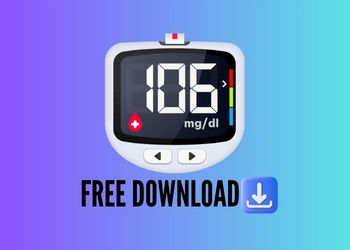
Cómo medir los niveles de glucosa para diabéticos en tu celular
Monitorear la glucosa con tu teléfono facilita el manejo de la diabetes. Puedes ver tendencias en tiempo real, guardar lecturas y compartirlas con tu médico. De esta manera, no necesitas dispositivos adicionales.
Descripción general de las opciones de monitoreo de glucosa móvil
Los monitores continuos de glucosa, como Dexcom G6 y FreeStyle Libre, envían las lecturas a tu teléfono. Los medidores Bluetooth de OneTouch envían los valores de la punción digital a tu app. Algunos usan tiras reactivas inteligentes, cámara o NFC para añadir las lecturas a tu app.
Beneficios de usar el teléfono para controlar el azúcar en sangre
Ver tus niveles de glucosa en tiempo real te ayuda a actuar con rapidez. Las aplicaciones muestran tu historial, gráficos e informes. Esto facilita la detección de patrones durante las visitas al médico.
La sincronización en la nube te permite compartir datos rápidamente. Tu teléfono puede funcionar como pantalla, registrador y comunicador. Esto facilita el cuidado diario.
Limitaciones y cuándo consultar a su proveedor de atención médica
La precisión del dispositivo puede variar. Si una lectura no coincide con sus síntomas, compruébela con una punción digital. Es posible que los problemas con el sensor o el Bluetooth requieran una solución o un dispositivo nuevo.
No cambies tu insulina ni tus medicamentos según las tendencias de la aplicación. Consulta siempre con tu médico antes de hacer cambios.
Las normas de seguros y de la FDA varían en EE. UU. Consulte qué cubre y qué está aprobado. Si tiene problemas con su dispositivo, busque ayuda profesional.
Introducción a los dispositivos de glucosa compatibles con teléfonos inteligentes
Elegir el dispositivo adecuado facilita el control de la glucosa en sangre. Primero, infórmate sobre los sensores y medidores continuos. Después, comprueba si tu teléfono cuenta con las funciones necesarias. Sigue estos sencillos pasos para conectar tu dispositivo a las aplicaciones.
Tipos de dispositivos: CGM, medidores Bluetooth y tiras inteligentes
Los monitores continuos de glucosa, como Dexcom G6 y FreeStyle Libre 2, se colocan sobre el cuerpo. Envían lecturas a tu teléfono cada pocos minutos. También muestran flechas de tendencia y pueden emitir alarmas para niveles altos y bajos.
Los medidores tradicionales de punción digital ahora tienen Bluetooth. Medidor de glucosa BluetoothAl igual que algunos modelos OneTouch, carga los resultados en su aplicación. Esto facilita el registro y la generación de informes de tendencias.
Las tiras inteligentes y los medidores asistidos por teléfono utilizan las funciones de su teléfono para capturar los resultados. Algunos sistemas escanean las tiras con la cámara, mientras que otros usan NFC para transferir los valores. Asegúrese de que su dispositivo sea compatible con las tiras inteligentes antes de comprarlo.
Lista de verificación de compatibilidad para su teléfono y sistema operativo
Asegúrate de que el modelo de tu teléfono y la versión del sistema operativo cumplan con los requisitos de la aplicación. Comprueba si la aplicación es compatible con tu iPhone o Android. Usa un Lista de verificación del sistema operativo del teléfono para dispositivos de glucosa Para evitar sorpresas.
- Bluetooth: Verifique la compatibilidad con Bluetooth Low Energy (BLE) y mantenga el firmware actualizado.
- NFC/cámara: asegúrese de que su teléfono tenga NFC o una cámara con enfoque automático si el sistema lo necesita.
- Almacenamiento y fondo: Reserve espacio para datos y habilitar la actualización de aplicaciones en segundo plano para que la aplicación pueda recibir lecturas mientras está inactiva.
- Límites del fabricante: Verifique las restricciones regionales o del operador y confirme las combinaciones aprobadas por la FDA en los EE. UU.
Antes del primer uso, lea la guía de inicio rápido, cargue los dispositivos y el teléfono, e instale la aplicación más reciente. Cree las cuentas necesarias para la sincronización en la nube. Tenga a mano sensores, tiras reactivas y baterías de repuesto. Estos pasos le ayudarán a comenzar rápidamente y a evitar interrupciones.
Aplicación destacada: Dexcom G6
Puede convertir su teléfono en un monitor de glucosa en tiempo real con la aplicación Dexcom G6. Este sistema, aprobado por la FDA, envía lecturas continuas desde un pequeño sensor a su teléfono inteligente. Ofrece flechas de tendencia, alertas personalizables y opciones para compartir datos con los cuidadores a través de Dexcom Share y Dexcom CLARITY.
Cómo descargar la aplicación Dexcom G6
En iPhone, abre la App Store y busca Dexcom G6. Asegúrate de que el desarrollador sea Dexcom, Inc. Comprueba si es compatible con tu versión de iOS. Luego, pulsa "Obtener" o "Instalar".
Permitir Bluetooth, notificaciones y actualización de aplicaciones en segundo plano cuando se solicite. Esto completa el Configuración del teléfono inteligente Dexcom.
En Android, abra Google Play y busque Dexcom G6. Asegúrese de que el editor sea Dexcom, Inc. Instale la aplicación y active los permisos de ubicación o Bluetooth, así como la actividad en segundo plano. Si su teléfono no figura como compatible, consulte la documentación de Dexcom o consulte con el proveedor de su dispositivo para conocer los modelos aprobados antes de intentar descargar la aplicación Dexcom G6.
Cómo usar la aplicación Dexcom G6 con su sensor
Inicie sesión o cree una cuenta de Dexcom. A continuación, siga los pasos de la aplicación para iniciar una nueva sesión del sensor. Es posible que deba introducir el ID del transmisor.
La aplicación te guía a través del período de calentamiento y muestra el progreso en la pantalla.
Cuando se le solicite, complete Emparejamiento de sensores Dexcom Vía Bluetooth. La aplicación confirmará la conexión y mostrará los valores actuales de glucosa y las flechas de tendencia una vez finalizado el calentamiento. Use la aplicación para ver gráficos en tiempo real y predicciones de tendencias, y para registrar eventos como comidas o insulina, si es posible.
Personalice los umbrales de alerta para niveles altos y bajos según su plan de atención. Active Dexcom Share para invitar a familiares o cuidadores y vincúlelo con Dexcom CLARITY para obtener informes a largo plazo. Si pierde la señal, utilice el diagnóstico de la aplicación para volver a emparejar el transmisor o siga las instrucciones para reemplazar el sensor y restaurar su... Configuración del teléfono inteligente Dexcom.
| Paso | Acción | Notas |
|---|---|---|
| 1 | Descargar aplicación | Busque “Dexcom G6” en App Store o Google Play; confirme que Dexcom, Inc. es el editor. |
| 2 | Crear o iniciar sesión | Utilice su cuenta Dexcom para guardar configuraciones y habilitar el uso compartido de datos |
| 3 | Iniciar nuevo sensor | Ingrese el ID del transmisor cuando se le solicite; siga el progreso del calentamiento en la aplicación |
| 4 | Emparejamiento de sensores Dexcom | Complete el emparejamiento de Bluetooth cuando la aplicación lo solicite; confirme que aparecen las lecturas |
| 5 | Personalizar alertas | Establezca umbrales altos/bajos y tipos de notificación que coincidan con su plan de atención |
| 6 | Compartir y revisar | Habilite Dexcom Share y vincúlelo a Dexcom CLARITY para obtener informes y acceso para cuidadores |
| 7 | Solucionar problemas | Utilice los diagnósticos en la aplicación para detectar pérdida de señal, reemparejamiento o guía del sensor. |
Aplicación destacada: FreeStyle LibreLink
La app FreeStyle LibreLink de Abbott te permite controlar tu glucosa en tu teléfono. Puedes ver los valores actuales, las flechas de tendencia y resúmenes de tiempo dentro del rango. Primero, asegúrate de tener el modelo de sensor correcto. Consulta la compatibilidad del dispositivo en las páginas de soporte de Abbott.
Cómo descargar la aplicación
En iPhone, abre la App Store y busca FreeStyle LibreLink. Asegúrate de que sea de Abbott Diabetes Care. Luego, instálalo. Deberás aceptar algunas instrucciones.
En Android, busca FreeStyle LibreLink en Google Play. Asegúrate de que tu teléfono sea compatible antes de instalarlo. Necesitarás otorgar algunos permisos.
Primeros pasos después de la instalación
Cree una cuenta o inicie sesión con sus credenciales de Abbott. Siga los pasos para iniciar una nueva sesión del sensor. Utilice la guía para comprobar los números de serie del sensor y la duración de la sesión.
Cómo escanear y leer valores de glucosa
A lecturas de glucosa por escaneoAcerca el teléfono al sensor. Para modelos con NFC, simplemente acércalo. Para Bluetooth, deja que se conecte continuamente.
Después de la prueba, verá su glucosa actual, una flecha de tendencia y un gráfico. Use la flecha de tendencia para predecir los cambios. Revise su historial de glucosa para detectar patrones. Si una lectura no es correcta, confírmela con una punción digital.
Personaliza alertas y uso compartido
Configure alertas opcionales de nivel alto y bajo en la aplicación. Habilite LibreView en el Configuración de la aplicación Abbott FreeStyleEsto le permite compartir datos con su equipo de atención médica.
Consejos rápidos
- Antes Descarga de FreeStyle LibreLink, confirme la compatibilidad del modelo del sensor.
- Mantenga el teléfono NFC o Bluetooth activado para realizar análisis y actualizaciones confiables.
- Utilice flechas de tendencia, no sólo valores individuales, para guiar las decisiones.
Aplicación destacada: OneTouch Reveal
OneTouch Reveal de LifeScan te permite ver tus niveles de azúcar en sangre en tu teléfono. Crea gráficos y registros para que puedas ver las tendencias rápidamente.
Puedes ingresar los datos manualmente o sincronizarlos con tu medidor. Agrega carbohidratos, insulina y notas a cada lectura. Úsalo para generar informes para médicos y configurar recordatorios.
Cómo descargar OneTouch Reveal
En iPhone, abra la App Store y busque OneTouch Reveal de LifeScan. Pulse "Instalar" y active el Bluetooth y las notificaciones. Asegúrese de que su medidor y la versión de iOS sean compatibles.
En Android, abre Google Play y busca OneTouch Reveal de LifeScan. Comprueba si tu versión de Android y tu dispositivo son compatibles. Instálalo y habilita los permisos de Bluetooth y actividad en segundo plano. Después de la instalación, inicia sesión o crea una cuenta para empezar. Configuración de LifeScan OneTouch Reveal.
Cómo vincular su medidor y revisar los datos
Primero, activa el Bluetooth en tu teléfono. Abre la aplicación y sigue los pasos para agregar un medidor. Selecciona el modelo de tu medidor, confirma los códigos de emparejamiento y completa el proceso. Emparejamiento de la aplicación OneTouch fluir.
Tras el emparejamiento, sincronice su medidor con su teléfono. La aplicación muestra promedios y gráficos. Toque cualquier entrada para añadir notas sobre las comidas o la insulina.
Si tiene problemas de sincronización, utilice la guía de la aplicación para solucionarlo. Configuración de LifeScan OneTouch Reveal Mantiene sus datos actualizados para tomar mejores decisiones.
Aplicación destacada: mySugr
mySugr ahora forma parte de Roche Diabetes Care. Facilita el registro de tu glucemia. También puedes hacer un seguimiento de tus comidas, insulina y actividad física.
Recibirás resúmenes e informes. También hay funciones premium para obtener más información.
Cómo descargar mySugr
En iPhone, busca "mySugr" en la App Store. Asegúrate de que sea de mySugr GmbH o Roche. Luego, instálalo.
Permitir notificaciones y acceso a la aplicación Salud para sincronizar con Apple Health.
En Android, busca mySugr en Google Play. Instálalo y otorga los permisos necesarios. Consulta la sección de soporte para comprobar la compatibilidad de dispositivos.
Crea una cuenta o inicia sesión. Esto te permite realizar copias de seguridad en la nube y sincronizar entre dispositivos durante la configuración.
Cómo registrar lecturas e integrar dispositivos en mySugr
Puedes registrar las lecturas manualmente o sincronizarlas automáticamente con medidores y MCG. Vincula dispositivos en la configuración de la app o usa Apple Health o Google Fit.
Añade notas a tus lecturas, como información sobre comidas, insulina, estado de ánimo y ejercicio. Configura recordatorios para pruebas y medicamentos para mantenerte al día.
Crea informes semanales y mensuales para ver tu rendimiento. Si la sincronización falla, consulta la lista de compatibilidad y las guías de solución de problemas para obtener ayuda.
Configuración de Bluetooth y permisos para aplicaciones de salud
Antes de emparejar un monitor continuo de glucosa o un medidor Bluetooth, prepare su teléfono. Active el Bluetooth en Ajustes. En iPhone, vaya a Ajustes > Bluetooth. En Android, abra Ajustes > Conexiones o Bluetooth.
Mantén tu teléfono y la app actualizados para evitar problemas. Si el emparejamiento falla, reinicia el Bluetooth o el teléfono.
Habilitar Bluetooth y la actualización de aplicaciones en segundo plano
Deje que la aplicación de glucosa se ejecute en segundo plano para obtener lecturas continuas. En iPhone, Habilitar la actualización de aplicaciones en segundo plano En Ajustes > General > Actualización de aplicaciones en segundo plano. En Android, permite la actividad en segundo plano y exime a la aplicación de la optimización de batería.
Si necesita pasos de emparejamiento, siga las instrucciones del fabricante del dispositivo. Mantenga el Bluetooth activo y cierre las aplicaciones que requieran mucho Bluetooth durante la configuración.
Conceder permisos de salud y notificaciones de forma segura
Otorga a la aplicación solo los permisos necesarios. Estos pueden incluir Bluetooth, Notificaciones, Ubicación (BLE) en algunos teléfonos Android, Cámara o NFC para escanear y acceso a HealthKit en iPhone o Google Fit en Android. Vincula las aplicaciones con Apple Health en Ajustes > Salud > Acceso a datos y dispositivos para tener registros centralizados.
Configura las notificaciones de la app para que suenen las alarmas de glucosa y muestren banners. Sin embargo, limita la visibilidad de la pantalla de bloqueo si otros podrían ver datos confidenciales. Usa una contraseña segura, activa la autenticación de dos factores cuando esté disponible y revisa la política de privacidad de cada app para comprender cómo se utilizan tus datos.
Cómo interpretar las lecturas y tendencias de glucosa en tu teléfono
Primero, aprende cómo tu aplicación muestra los números y las tendencias. El valor en tiempo real muestra tu nivel de glucosa actual. Pero recuerda que los monitores continuos de glucosa pueden tener un desfase de cinco a quince minutos.
Las flechas de tendencia también ayudan. Una sola flecha puede indicar un ascenso lento. Pero una flecha doble o triple indica un ascenso más rápido. Consulta el manual de tu dispositivo o la ayuda de la aplicación para obtener una explicación clara.
Las gráficas de glucosa en tu teléfono muestran los efectos de las comidas y el ejercicio. Consulta las gráficas horarias después de las comidas para detectar picos. Usa los registros nocturnos para detectar niveles bajos silenciosos que afectan las lecturas matutinas.
Los resúmenes semanales y mensuales ofrecen una visión más amplia. Informes de tiempo dentro del rango Muestra cuánto tiempo tu glucosa permanece en zonas seguras. Esto te ayuda a identificar patrones.
Exportar o compartir resúmenes de la aplicación mejora las visitas al médico. Incluye gráficos e informes para mostrar patrones relacionados con las comidas, el ejercicio o las dosis olvidadas. Recuerda que algunos sensores tienen peculiaridades que pueden afectar los resultados.
| Elemento de visualización | Lo que muestra | Cómo usarlo |
|---|---|---|
| Valor en tiempo real | Estimación actual de glucosa del sensor o medidor | Comparar con los síntomas y la punción digital si las lecturas parecen incorrectas |
| Flechas de tendencia | Dirección y tasa de cambio | Sigue una explicación de las flechas de tendencia en tu aplicación antes de actuar |
| Gráficos de glucosa en smartphones (cada hora) | Patrones a corto plazo en torno a las comidas y la actividad | Revisar después de las comidas para ajustar el conteo de carbohidratos o el tiempo de insulina. |
| Gráficos de glucosa en smartphones (durante la noche) | Mínimos y rebotes nocturnos | Consulte antes de cambiar las rutinas de insulina o refrigerios nocturnos |
| Informes de tiempo dentro del rango | Porcentaje de tiempo en rangos bajo, objetivo y alto | Úselo para conversaciones sobre tendencias con su equipo de atención |
| Resúmenes exportados | PDF o CSV de lecturas y tendencias | Traer a las citas para agilizar las decisiones de tratamiento. |
Personalización de alertas y umbrales para su seguridad
Configurar alertas claras y personalizadas te ayuda a mantenerte seguro y dormir mejor. Puedes personalizar alertas de glucosa Para adaptarse a sus objetivos de tratamiento y estilo de vida. Pequeños ajustes en el tono, la vibración y los umbrales marcan una gran diferencia en su respuesta a las fluctuaciones.
Elija los niveles de alerta de hipoglucemia e hiperglucemia con su equipo médico. Un punto de partida común es una alerta baja de 70 mg/dL y una alerta alta de 180 mg/dL, pero debe personalizar estos valores. Algunos monitores continuos de glucosa ofrecen alertas urgentes de niveles bajos que predicen el riesgo antes de alcanzar el umbral bajo.
Usa las alertas de escalamiento para repetir las alarmas si no las reconoces. Esto es útil durante el sueño. Si usas un reloj inteligente, replica las notificaciones para que la vibración acompañe al sonido. Esto reduce la pérdida de eventos y mejora la seguridad.
Gestiona la vibración, el sonido y el modo "No molestar" para evitar la sobrecarga de alarmas y mantener activas las alertas esenciales. En iOS, algunas apps pueden solicitar alertas críticas para omitir el modo "No molestar" en alarmas prioritarias. Conoce los permisos de tu app para... Alarmas de glucosa de No molestar Comportate como esperas.
Prueba y Ajustar el sonido de notificación de la aplicación para la diabetes Configura las alertas para que te despierten sin asustar a los demás. Elige un tono que notarás, establece intervalos de repetición y confirma el volumen tanto en el teléfono como en el wearable. Si te preocupa despertarte por la noche, configura alarmas más fuertes o repetitivas para niveles bajos y activa la función de desvío de llamadas al cuidador cuando esté disponible.
Equilibre las notificaciones no críticas silenciando los recordatorios rutinarios y dejando activadas las alertas urgentes de nivel bajo o alto. Ajustes configuración de alerta de hipoglucemia Reduce las interrupciones innecesarias y mantiene visibles las emergencias reales. Revisa y actualiza la configuración periódicamente según tus necesidades.
Compartir datos de glucosa con los cuidadores y su equipo de atención médica
Facilite el cuidado de la diabetes configurando la función para compartir aplicaciones y generando informes claros para su médico. Primero, revise las funciones para compartir de cada aplicación y los permisos de su teléfono. Asegúrese de saber quién recibe sus datos de glucosa para mantener la privacidad de su salud.
Cómo habilitar funciones para compartir datos en las aplicaciones
Dexcom te permite invitar a tus seguidores con Dexcom Share. Solo tienes que introducir un correo electrónico o un número de teléfono. Tus seguidores podrán ver tus niveles de glucosa en tiempo real con la app Dexcom Follow. Para FreeStyle LibreLink, conéctate a LibreView y comparte datos donde esté permitido. Esto permite que tu médico vea tus lecturas.
OneTouch Reveal y mySugr cuentan con herramientas para compartir o exportar datos. Puede enviar resúmenes por correo electrónico a los profesionales sanitarios o vincular los datos a los portales clínicos. Compruebe siempre con quién comparte sus datos y confíe solo en quienes conoce bien.
Exportación e impresión de informes de citas
Utilice plataformas en la nube como Dexcom CLARITY y LibreView para crear archivos PDF o CSV para las consultas. Elija un rango de fechas que le guste a su médico, como los últimos 14 o 90 días. Incluya información importante como el tiempo en el rango, el promedio de glucosa y los eventos de hipoglucemia en sus informes.
Imprima o envíe informes por correo electrónico desde la aplicación o el portal web. Lleve copias impresas a las visitas o cargue archivos para las reuniones en línea. Guarde copias y asegúrese de que la hora coincida con su zona horaria local para evitar errores.
| Acción | Dónde hacerlo | Mejores prácticas |
|---|---|---|
| Invitar a un seguidor | Dexcom Share | Enviar invitación por correo electrónico o teléfono; confirmar que el seguidor tiene Dexcom Follow |
| Conectarse al portal de la clínica | Enlace a LibreView o EHR de la clínica | Autorizar el acceso del médico y verificar la frecuencia de uso compartido |
| Informe de exportación | Dexcom CLARITY, LibreView, mySugr, OneTouch | Elija rangos de 14/30/90 días e incluya el tiempo en el rango y los promedios |
| Imprimir o enviar por correo electrónico | Aplicación o portal web | Guarde una copia en PDF y envíela por correo electrónico al médico antes de las citas. |
| Confirmar privacidad | Configuración de la aplicación | Revisar los permisos, revocar el acceso si es necesario |
Consideraciones sobre privacidad, seguridad y normativas para la monitorización móvil de la glucosa
Las herramientas de glucosa en el teléfono requieren privacidad y seguridad. Las aplicaciones y los dispositivos recopilan datos de salud. Debe saber cómo se gestionan y protegen estos datos.
Protegiendo sus datos de salud y la seguridad de su cuenta
Usa contraseñas seguras y únicas para cada aplicación. Activa la autenticación de dos factores siempre que sea posible. Esto dificulta que otros accedan a tu cuenta.
Lee las políticas de privacidad de las apps. Descubre qué datos se recopilan, durante cuánto tiempo se conservan y si se comparten. Elige apps que encripten bien tus datos.
No compartas dispositivos. Cierra sesión y usa códigos de acceso o datos biométricos para bloquear aplicaciones. Ten cuidado al sincronizar con otras plataformas. Usa solo servicios de confianza como Apple Health o Google Fit.
Comprender la autorización de la FDA y las regulaciones de los dispositivos médicos
Muchos monitores de glucosa y aplicaciones, como Dexcom G6 y FreeStyle LibreLink, cuentan con la aprobación de la FDA. Esto significa que cumplen con los estándares de seguridad y rendimiento en EE. UU.
Las funciones de la aplicación varían. Algunas, como las alarmas o las calculadoras de dosis, pueden tener limitaciones. Consulte siempre con su médico antes de usar estas funciones para su tratamiento.
La cobertura del seguro para dispositivos y sensores varía. Consulte con su aseguradora y su médico antes de asumir que los costos están cubiertos.
Mantén tus dispositivos y aplicaciones actualizados. Las empresas pueden emitir avisos de seguridad o retirar productos del mercado. Registra tus dispositivos y suscríbete a las alertas para mantenerte informado sobre seguridad y normativas.
Consejos para obtener lecturas precisas y solucionar problemas de monitoreo móvil
Sigue las instrucciones del fabricante para colocar el sensor. Asegúrate de que tu piel esté limpia y seca. Esto ayuda a evitar que el sensor se adhiera demasiado.
Dispositivos como Dexcom G6 o FreeStyle Libre requieren una lectura rápida de la guía. Esto te ayudará a usarlos correctamente.
Los MCG miden el líquido en la piel, no la sangre. Por lo tanto, es posible que no muestren cambios de inmediato. Si observa valores muy altos o bajos, verifique primero con un medidor de glucosa en el dedo.
Si tiene problemas de conexión con el MCG, primero pruebe estos sencillos pasos: desactive el Bluetooth, reinicie el teléfono y vuelva a abrir la aplicación. Siga las instrucciones del fabricante para emparejar el transmisor.
Para solucionar los problemas de sincronización de apps, actualiza la app y tu teléfono. Asegúrate de tener suficiente espacio en tu teléfono. También revisa la configuración que podría bloquear datos.
Si su sensor muestra errores o no funciona correctamente, intente reemplazarlo. Use un medidor de glucosa por punción digital para verificar sus niveles. Asegúrese de que las tiras reactivas estén frescas y bien guardadas.
Evite presionar el sensor mientras duerme. Si sus lecturas de glucosa en sangre son incorrectas o tiene niveles bajos de azúcar, consulte con su equipo de diabetes. Ellos pueden ayudarle a determinar el problema.
